在追求健康與天然風味的今天,那些保留食材本真、工藝純粹的食品越來越受到人們的青睞。全熟原味牛蹄筋,便是這樣一種凝聚了傳統智慧與現代便利的優質干貨。它以其獨特的口感、豐富的營養和便捷的品鑒方式,正成為餐桌上的新寵與廚房里的百搭配角。
一、 核心特色:清水慢煮,原汁原味
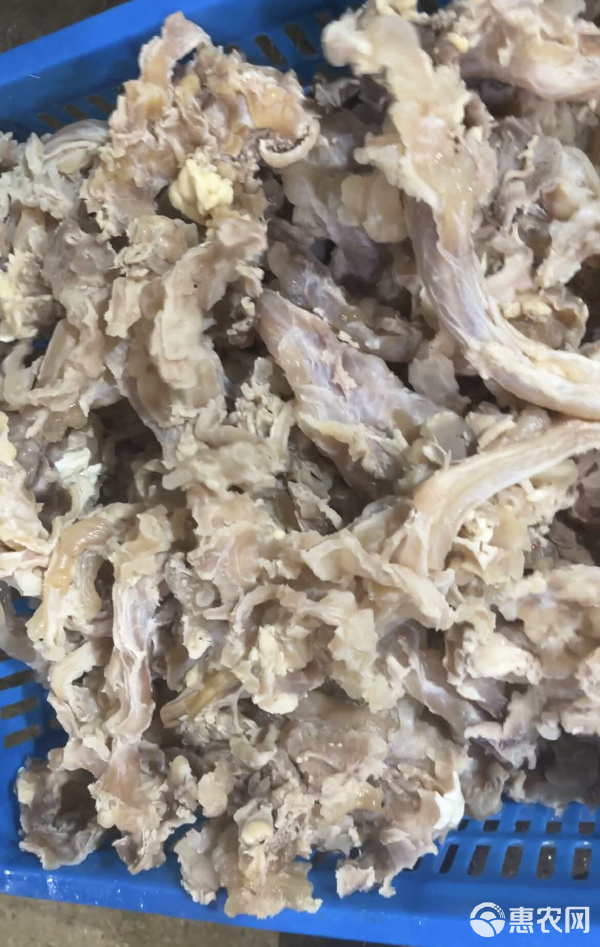
“全熟原味”是這款產品的靈魂所在。與許多添加了復雜香料和調味料的即食品不同,它采用最樸素的“清水煮”工藝。精選優質牛蹄筋,經過徹底清洗與處理,僅以清水長時間慢火燉煮至完全熟透、軟糯適中。這一過程不添加任何多余的調味品、色素或防腐劑,旨在最大程度地鎖住牛蹄筋自身的膠質、香氣與純粹口感。成品色澤自然,呈現出食材原始的淡雅光澤,入口是濃郁的膠原蛋白香氣與柔韌彈牙的絕妙口感,真正做到了“大道至簡,味本自然”。
二、 品質保障:純干貨真空包裝,鎖住新鮮與營養
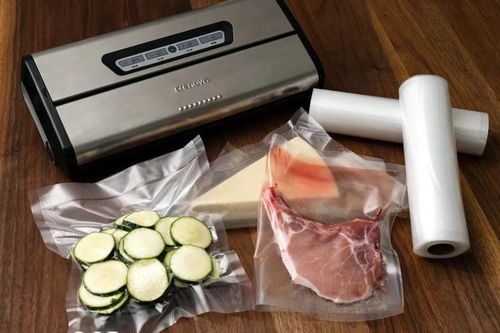
為了將這份“原味”長久保存并安全送達消費者手中,產品采用了“純干貨”處理結合“真空包裝”的技術。煮熟后的牛蹄筋經過標準化脫水處理,使其成為含水量極低的干貨狀態,這不僅極大地延長了保質期,更濃縮了風味與營養。立即進行真空密封包裝。真空環境有效隔絕了空氣和微生物,防止產品在儲存和運輸過程中氧化、受潮或變質,確保每一根牛蹄筋在開封時,都能如同剛出鍋般品質如一,營養不流失,口感不打折。
三、 渠道優勢:工廠直發一手貨源,性價比之選
作為“散裝食品”形式的“工廠直發一手貨源”,這款產品剔除了中間流通環節的層層加價。消費者可以直接對接生產源頭,享受到更具競爭力的價格。工廠直發意味著更嚴格的生產流程控制、更快的出貨速度以及更穩定的品質批量供應。無論是餐飲商家用于菜品開發(如涼拌蹄筋、紅燒蹄筋、火鍋食材),還是家庭用戶日常煲湯、鹵制或即食,都能以實惠的成本獲得大量高品質的原料,實現靈活采購與使用。
四、 應用與食法:百變食材,隨心烹享
得益于其全熟、原味、干貨的特性,這款牛蹄筋的食用方式極為靈活多樣:
- 即食/涼拌:開袋后稍微清洗或蒸煮回軟,切成條或塊,根據個人口味加入醬油、醋、辣椒油、香菜等涼拌,即可成為一道快捷的佐餐小菜。
- 烹飪輔材:是煲湯、燉菜、紅燒的絕佳伴侶。在燉煮雞湯、骨湯時加入幾根,能顯著增加湯品的醇厚度與膠質感;紅燒時因其已熟,能更快入味,口感軟糯彈牙。
- 火鍋/麻辣燙:直接投入鍋中,稍煮即可食用,吸飽湯汁后風味更佳。
- 創意料理:亦可作為沙拉點綴、炒菜配料,發揮您的廚藝創意。
全熟原味牛蹄筋,不僅僅是一份食材,更是一種對純粹飲食理念的堅持。從清水慢煮的匠心工藝,到真空鎖鮮的科技保障,再到工廠直發的渠道透明,每一個環節都致力于將最本真、最優質的產品呈現在您面前。無論是追求效率的餐飲從業者,還是注重健康美味的家庭主廚,它都是一種可靠、美味且高性價比的明智選擇。嘗一口原味,品一份筋道,感受膠原蛋白在唇齒間的溫柔綻放。